Edge & Frame Galaxy fügt einen Menüeintrag im Untermenü „Neue Füllebene“ des Ebenee-Menüs in Photoshop (Elements) hinzu.
Unterstützt von Photoshop CS2 / CC und höher, Photoshop Elements
11 und höher
Erforderlich: Ein RGB-Bild muss geöffnet sein.
Es gibt zwei Möglichkeiten, Edge & Frame Galaxy zu verwenden: Als Filter oder als Füllebene. Die Füllebene ist flexibler und nachbearbeitbar, während der Filtereffekt nur rückgängig gemacht und erneut angewendet werden kann. Die Filterversion ist praktischer, wenn Sie den Effekt nicht manuell bearbeiten und nur ein Foto rahmen möchten.
Die Füllebene fügt den Rahmeneffekt als neue Ebene hinzu, die Sie erneut bearbeiten können, indem Sie im Ebenen-Bedienfeld die Miniatur der Ebene doppelklicken oder im Kontextmenü des Ebenen-Bedienfelds die Option „Korrektur bearbeiten“ auswählen. Zusätzlich wird die Maskierung als Ebenenmaske bereitgestellt und einige Effekte werden als Ebeneneffekte angewendet, die anschließend bearbeitet werden können. In Photoshop können Sie die angewendeten Effekte im Dialogfeld „Ebenenstil“ weiter bearbeiten. In Photoshop Elements können Sie entweder das eingeschränkte Dialogfeld "Stileinstellungen" oder das erweiterte Dialogfeld "Stileinstellungen" von LayersXXL verwenden.
Das Dialogfeld "Edge & Frame Galaxy" bietet oben eine Vorgabe-Funktion sowie drei Registerkarten mit Optionen zum Hinzufügen eines Rahmens und zum Anwenden von Effekten.
Vorgabe
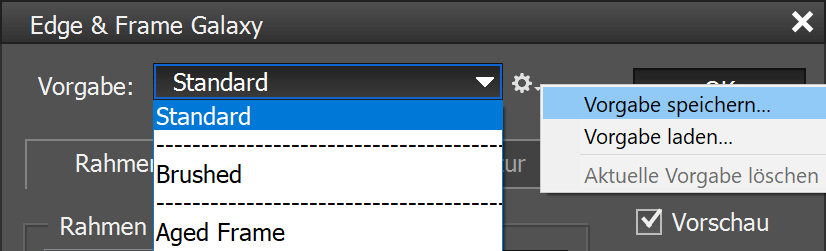
Das Vorgabe-Kombinationsfeld enthält voreingestellte Elemente, mit denen verschiedene Einstellungen auf die Steuerelemente eines Filters, einer Füll- oder Anpassungsebene angewendet werden. Edge & Frame Galaxy enthält viele Vorgaben, so dass Sie eine Vielzahl von Effekten untersuchen und testen können. Der Standard-Eintrag oben in der Kombinationsfeldliste stellt die Standardwerte für alle Steuerelemente wieder her. Benutzerdefiniert unten wird automatisch ausgewählt, wenn ein Steuerelement geändert wird, um anzuzeigen, dass die ursprünglichen Vorgabe- oder Standardwerte nicht mehr verwendet werden.
Sie können auch eine Vorgabedatei über das Symbolmenü auf der rechten Seite öffnen, indem Sie auf den Menübefehl Vorgabe öffnen klicken. Daraufhin wird ein Dateidialog zur Auswahl der Vorgabedatei angezeigt. Normalerweise ist es bequemer, eine Vorgabe aus dem Kombinationsfeld auszuwählen.
Der Menüpunkt Vorgabe speichern speichert die aktuellen Einstellungen als Vorgabedatei zur späteren Verwendung. Behalten Sie im erscheinenden Dateidialog den vorgewählten Ordner bei, um sicherzustellen, dass die neue Vorgabe im Vorgabe-Kombinationsfeld angezeigt wird. Um eine Vorgabe zu löschen, wählen Sie diese im Kombinationsfeld aus und klicken Sie dann den Menüpunkt Aktuelle Vorgabe löschen. Dadurch wird die Vorgabe aus dem Kombinationsfeld entfernt, aber auch die entsprechende Vorgabedatei gelöscht.
Rahmen
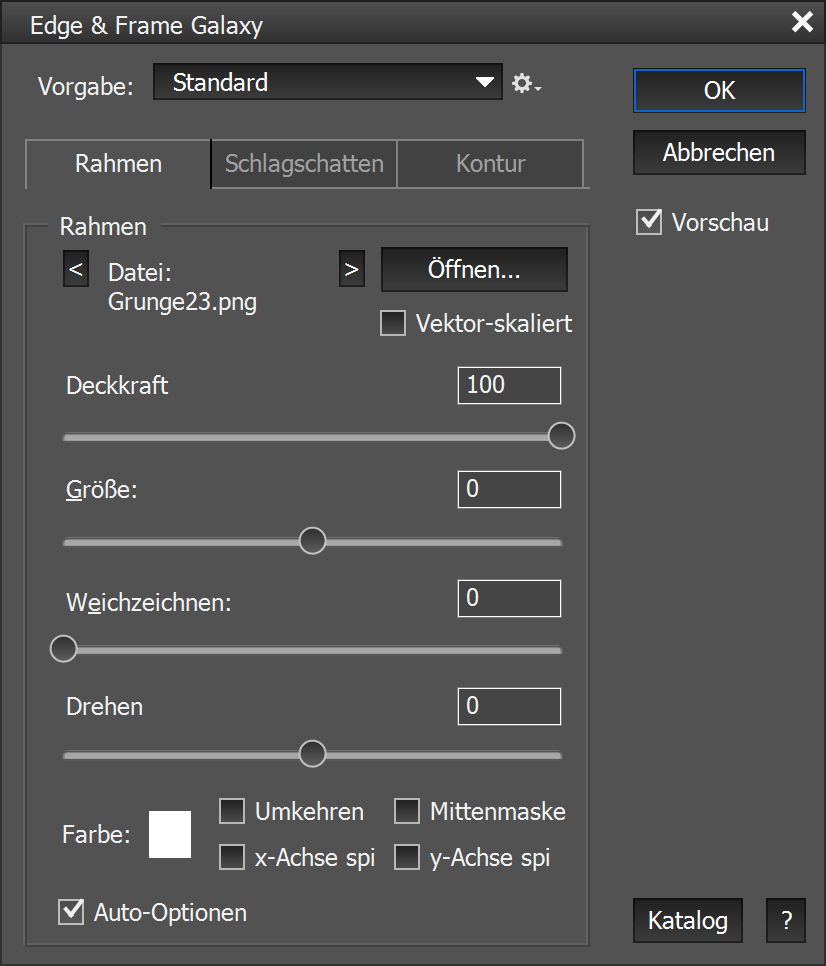

Die Rahmen-Registerkarte bietet Steuerelemente zum Hinzufügen eines oder mehrerer Rahmen zum aktuellen Bild.
Standardmäßig wird ein vordefinierter Rahmen oder der zuletzt verwendete Rahmen geöffnet. Um die Rahmendatei zu ändern, klicken Sie auf die Schaltfläche Öffnen und wählen Sie im Dateidialog eine neue Rahmendatei aus. Stellen Sie das Dateidialogfeld am besten auf Miniaturansicht ein, um eine Vorschau der Rahmendateien anzuzeigen. Die Schaltflächen < und > wechseln zwischen den Rahmen, die sich im selben Ordner befinden wie die geöffnete Rahmendatei.
Das Kontrollkästchen Vektor-Vergrößern skaliert Rahmen mit niedriger Auflösung hoch auf Fotos mit hoher Auflösung ohne einen Pixeleffekt zu verursachen. Dies funktioniert am besten bei Rahmen mit einfachen Kanten. Bei Texturkanten oder Fotorahmen führt dies oft zu einem unerfreulichen Ergebnis.
Der Deckkraft-Regler reduziert die Transparenz des aktuell ausgewählten Rahmens und lässt das Bild durchscheinen. Der Größe-Regler vergrößert oder verkleinert den Rahmenbereich und macht so weniger oder mehr Bildbereiche sichtbar. Der Weichzeichnen-Regler verwischt die Rahmenkanten, um einen weicheren Effekt zu erzielen. Verwenden Sie den Drehen-Regler, um den Rahmen zu drehen, z.B. um einen diagonalen Rahmenlook zu erzeugen.
Klicken Sie auf das Farbe-Feld, um eine andere Hintergrundfarbe für den Rahmen auszuwählen. Die Standardfarbe ist Weiß. Diese Option funktioniert nicht, wenn das Kontrollkästchen Mittenmaske aktiviert ist. Die Kontrollkästchen x-/y-Achse spiegeln spiegelt den Rahmen horizontal oder vertikal. Das Kontrollkästchen Umkehren invertiert den Rahmen, sodass er in der Bildmitte und nicht an den Rändern angezeigt wird. Das Kontrollkästchen Mittenmaske verwendet eine andere Methode zum Hinzufügen des Rahmens. Dadurch können komplexere und farbigere Rahmen verwendet werden. Diese Option maskiert nur die Mitte des Rahmenbildes und lässt den Rest des Rahmens unberührt. Wenn dieses Kontrollkästchen aktiviert ist, wird die Farbe des Farbfeldes nicht mehr verwendet.
Ein aktives Auto-Optionen-Kontrollkästchen legt automatisch die optimalen Einstellungen für viele der enthaltenen Rahmendateien fest. Es funktioniert nicht für Rahmendateien, die nicht bekannt sind. Zum Beispiel wird "Vektor-skaliert" für Rahmen mit niedriger Auflösung aktiviert, um sicherzustellen, dass die Ränder scharf und etwas unscharf werden, wenn das Rahmenbild vergrößert wird. Für die enthaltenen farbigen Rahmendateien wird automatisch das Mittenmaske-Kontrollkästchen aktiviert und die Reglerwerte zurückgesetzt. Es stellt auch intern Maskierungskoordinaten für ungewöhnlichere Rahmendateien bereit. Deaktivieren Sie Auto-Optionen, um die aktuellen Einstellungen beim Öffnen einer der enthaltenen Rahmendateien beizubehalten.
Schlagschatten
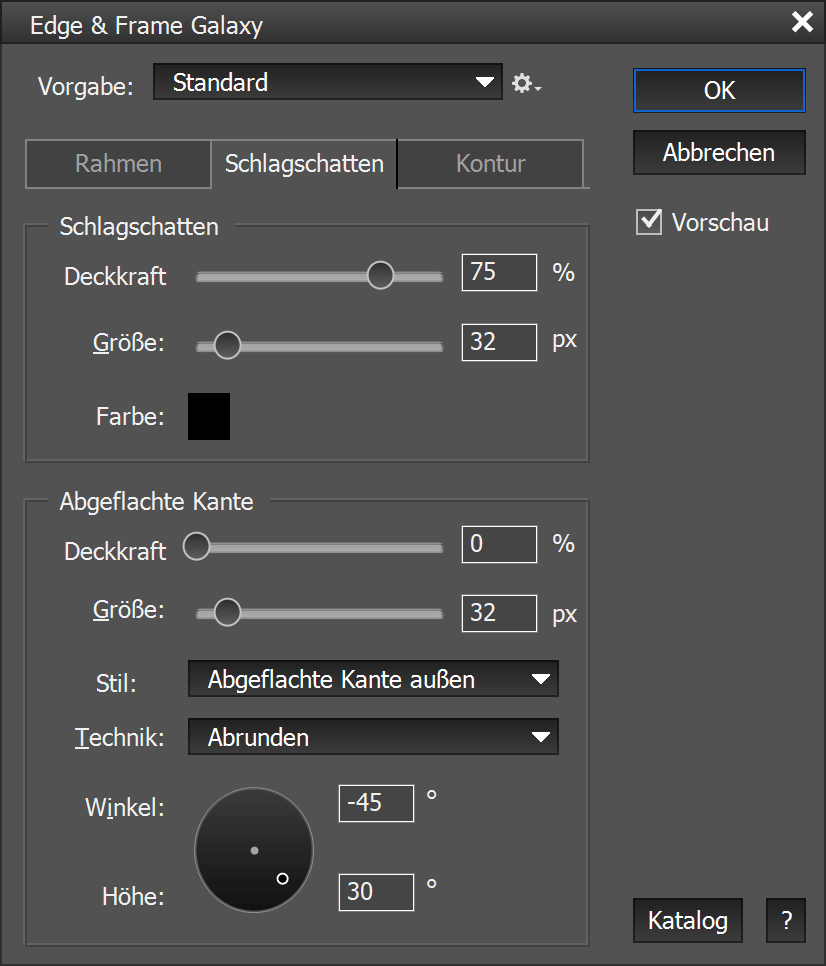

Mit den Schlagschatten-Steuerelementen wird ein Schatteneffekt auf den Rahmen angewendet, der so aussieht, als würde der Rahmen über dem Hintergrund schweben. Erhöhen Sie den Regler für die Deckkraft, um den Schlagschatteneffekt besser sichtbar zu machen. Setzen Sie ihn auf Null, um den Effekt vollständig zu deaktivieren. Verwenden Sie den Größe-Regler, um den Schlagschatteneffekt zu vergrößern. Durch Klicken auf das Farbe-Feld können Sie die Farbe des Schlagschattens aus einem Farbdialog auswählen.
Abgeflachte Kante
Die Abgeflachte-Kante-Einstellungen erzeugen den Effekt einer 3D-Kante an den Rahmenrändern. Dies vermittelt den Eindruck, als ob der Rahmen angehoben oder eingefallen wäre.
Mit dem Deckkraft-Regler wird der Effekt besser sichtbar. Setzen Sie ihn auf Null, um den Effekt vollständig zu deaktivieren. Der Größe-Regler vergrößert oder verkleinert die Pixelgröße des Kanteneffekts. Mit dem Stil-Kombinationsfeld können Sie den Effekt innerhalb, außerhalb oder zentriert an den Rahmenrändern platzieren. Das Technik-Kombinationsfeld bietet unterschiedliche Kantenoptiken von glatt bis rau.
Mit dem Winkel-/Höhe-Steuerelement können Sie die Beleuchtung des Kanteneffekts anpassen, indem Sie den Winkel sowie die Höhe der Lichtquelle auswählen. Die unsichtbare Linie zwischen dem Mittelpunkt und dem kleinen weißen Kreis definiert den Winkel. Andererseits definiert der Abstand zwischen dem Mittelpunkt und dem kleinen weißen Kreis die Höhe der Lichtquelle des Kanteneffekts. Klicken Sie irgendwo in den Kreis, um sowohl den Winkel als auch die Höhe zu ändern, oder geben Sie diese in die entsprechenden Textfelder ein.
Kontur
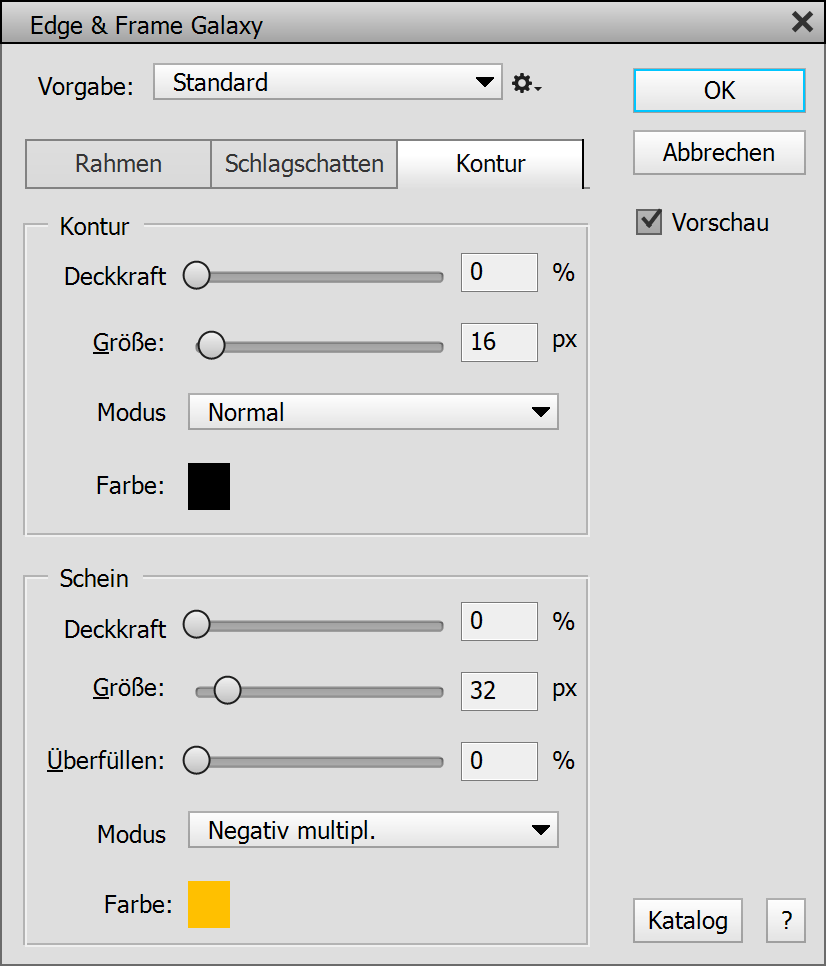

Mit den Konturoptionen werden die Umrisse des Rahmens umrandet.
Mit dem Deckkraft-Regler wird der Kontureffekt besser sichtbar. Setzen Sie ihn auf Null, um ihn vollständig zu deaktivieren. Der Größe-Regler vergrößert oder verkleinert die Pixelgröße des Umrisses. Das Modus-Kombinationsfeld definiert den Füllmodus, mit dem die Kontur mit dem Bild kombiniert wird. Es bietet verschiedene visuelle Effekte. Das Farbe-Feld definiert die Farbe des Umrisses. Klicken Sie darauf, um eine andere Farbe aus einem Farbdialog auszuwählen.
Schein
Die Schein-Gruppe ermöglicht einen farbigen Leuchteffekt an den Rändern des Rahmens.
Mit dem Deckkraft-Regler wird der Scheineffekt besser sichtbar. Setzen Sie ihn auf Null, um den Effekt vollständig zu deaktivieren. Der Größe-Regler erhöht oder verringert die Pixelgröße des Scheins. Mit dem Überfüllen-Schieberegler können Sie das Leuchten stärker betonen und es fast in einen Kontureffekt verwandeln. Das Modus-Kombinationsfeld definiert den Füllmodus, mit dem der Schein mit dem Bild kombiniert wird. Experimentieren Sie damit, um unterschiedliche optische Wirkungen zu erzielen. Das Farbe-Feld bestimmt die Farbe des Lichts. Klicken Sie darauf, um eine andere Farbe aus einem Farbdialog auszuwählen.
Klicken Sie auf die ? Schaltfläche in der unteren rechten Ecke, um dieses Handbuch anzuzeigen. Die Katalog-Schaltfläche zeigt eine 300-seitige PDF-Datei mit Miniaturansichten aller 5000 Rahmen sowie derren Pfad an.
Nach dem Anwenden der Füllebene "Edge & Frame Galaxy" (nicht der Filterversion) mit OK, können Sie die Effekte "Schlagschatten", "Abgeflachte Kante", "Kontur" und "Schein" bearbeiten oder weitere Effekte hinzufügen, indem Sie das Dialogfeld "Stileinstellungen" von LayersXXL in Photoshop Elements oder das Dialogfeld "Ebenenstil" in Photoshop verwenden. Beide sind im Untermenü Ebene > Ebenenstil verfügbar ist.