Automatische Methode:
1. Schließen Sie alle Dokumente und wählen Sie Entrauschen aus dem Bild > Aufgaben Untermenü oder aus dem Aufgaben-Bedienfeld, welches über das Fenster-Menü aufrufbar ist.
2. Im erscheinenden Dialog
Als Ebenen öffnen wählen Sie mindestens zwei Bilder
(aufgenommen mit den selben Kameraeinstellungen vom gleichen Motiv) indem Sie
die Strg- oder die Shift-Taste betätigen. Dann klicken Sie auf die Schaltfläche
"Öffnen".
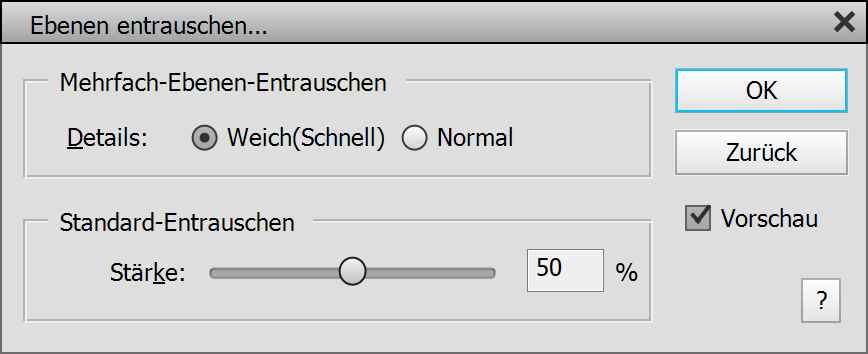
3. Wenn der Dialog Ebenen entrauschen erscheint, stellen Sie dessen Regler ein, falls nötig. Dann klicken Sie auf OK.


Das linke Bild ist ein 100%-iges Detail
eines Fotos, das mit einer ISO-Zahl von 6400 aufgenommen wurde. Für das rechte
Bild wurde die Funktion "Ebenen entrauschen" auf fünf
Fotos angewendet, die mit einer ISO-Zahl von 6400 aufgenommen wurden.
Manuelle Methode:
1. Wählen Sie Als Ebenen öffnen aus dem Dateimenü und wählen sie mindestens zwei Bilder aus (die mit den gleichen Kameraeinstellungen des selben Motivs aufgenommen wurden), indem Sie die Strg- oder die Umschalt-Taste betätigen. Dann klicken Sie auf die Schaltfläche "Öffnen".
2. Falls es nicht automatisch erscheint, wählen Sie Ebenen automatisch ausrichten aus dem Bild-Menü und klicken Sie OK.
3. Wenn es transparente Randbereiche gibt, wählen Sie Transparenz entfernen aus dem Bildmenü, aktivieren die Optionsschaltfläche "Bilder stapeln" und klicken auf OK. Um diese transparenten Bereiche mit Inhalten (in Photoshop Elements 13, Photoshop CS5 und höher) zu füllen, aktivieren Sie das Kontrollkästchen Inhaltsensitives Füllen, bevor Sie auf OK klicken. Alternativ verwenden Sie das Freistellungswerkzeug, um sie manuell zu entfernen.
4. Wählen Sie Ebenen entrauschen aus dem Bildmenü, stellen Sie die gewünschten Optionen ein und klicken Sie auf OK.
Automatische Methode:
1. Schließen Sie alle Dokumente und wählen Sie Tiefenschärfe aus dem Bild > Aufgaben Untermenü oder aus dem Aufgaben-Bedienfeld, welches über das Fenster-Menü aufrufbar ist.
2. Im erscheinenden "Als Ebenen öffnen" Dialog wählen Sie mindestens zwei Bilder aus, indem Sie die Strg- oder Umschalt-Taste betätigen. Dann klicken Sie auf die Schaltfläche "Öffnen".
3. Jetzt sehen Sie alle Bilder als Ebenen mit Ebenenmasken, die die schärfsten Bereiche jeder Ebene sichtbar machen. Wählen Sie "Auf Hintergrundebene reduzieren" aus dem Ebenen-Menü, um alle Ebenen zu einer einzigen zu kombinieren.
Manuelle Methode:
1. Wählen Sie Als Ebenen öffnen aus dem Dateimenü und wählen Sie mindestens zwei Bilder aus, indem Sie die Strg- oder Umschalt-Taste betätigen.
2. Falls es nicht automatisch erscheint, wählen Sie Ebenen automatisch ausrichten aus dem Bild-Menü und klicken Sie OK.
3. Wählen Sie Ebenen automatisch überblenden aus dem Bildmenü.

4. Wählen Sie Bilder stapeln aus den Überblendungsmethoden aus. Wenn gewünscht, aktivieren Sie das Kästchen für nahtlose Töne und Farben. Drücken Sie schließlich auf OK.
5. Wenn es transparente Randbereiche gibt, wählen Sie Transparenz entfernen aus dem Bildmenü, aktivieren die Optionsschaltfläche "Bilder stapeln" und klicken auf OK. Um diese transparenten Bereiche mit Inhalten (in Photoshop Elements 13, Photoshop CS5 und höher) zu füllen, aktivieren Sie das Kontrollkästchen Inhaltsensitives Füllen, bevor Sie auf OK klicken. Alternativ verwenden Sie das Freistellungswerkzeug, um sie manuell zu entfernen.
Automatische Methode:
1. Schließen Sie alle Dokumente und wählen Sie HDR aus dem Bild > Aufgaben Untermenü oder aus dem Aufgaben-Bedienfeld, welches über das Fenster-Menü aufrufbar ist.
2. Im erscheinenden Dialog Als Ebenen öffnen wählen Sie mindestens eine Rohdatei, aber maximal drei Dateien (mit den verschiedenen Belichtungseinstellungen des gleichen Motivs aufgenommen) indem Sie die Strg- oder Umschalt-Taste betätigen. Dann klicken Sie auf die Schaltfläche "Öffnen".
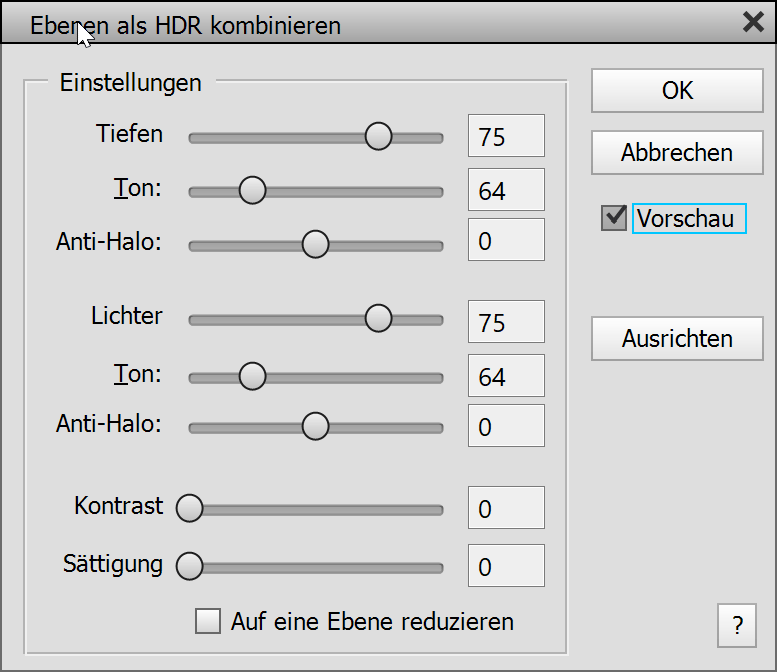
3. Wenn der Dialog "Ebenen als HDR kombinieren" erscheint, passen Sie für ein optimales Ergebnis dessen Einstellungen an. Dann klicken Sie auf OK.
Manuelle Methode:
1. Wählen Sie Als Ebenen öffnen aus dem Dateimenü und wählen Sie mindestens eine Rohdatei, aber maximal drei Dateien, indem Sie die Strg- oder Umschalt-Taste betätigen. Dann klicken Sie auf die Schaltfläche "Öffnen".
2. Falls es nicht automatisch erscheint, wählen Sie Ebenen automatisch ausrichten aus dem Bild-Menü und klicken Sie OK.
3. Wenn es transparente Randbereiche gibt, wählen Sie Transparenz entfernen aus dem Bildmenü, aktivieren die Optionsschaltfläche "Bilder stapeln" und klicken auf OK. Um diese transparenten Bereiche mit Inhalten (in Photoshop Elements 13, Photoshop CS5 und höher) zu füllen, aktivieren Sie das Kontrollkästchen Inhaltsensitives Füllen, bevor Sie auf OK klicken. Alternativ verwenden Sie das Freistellungswerkzeug, um sie manuell zu entfernen.
4. Wählen Sie Ebenen als HDR kombinieren aus dem Bildmenü, passen für ein optimales Ergebnis die Einstellungen an und klicken auf OK.
Automatische Methode:
1. Schließen Sie alle Dokumente und wählen Sie Lichtspur aus dem Bild > Aufgaben Untermenü oder aus dem Aufgaben-Bedienfeld, welches über das Fenster-Menü aufrufbar ist.
2. Im erscheinenden Dialog Als Ebenen öffnen wählen Sie mindestens zwei Fotos aus (die von den verschiedenen Motiven aufgenommen wurden), indem Sie die Strg- oder Umschalt-Taste betätigen. Dann klicken Sie auf die Schaltfläche OK.
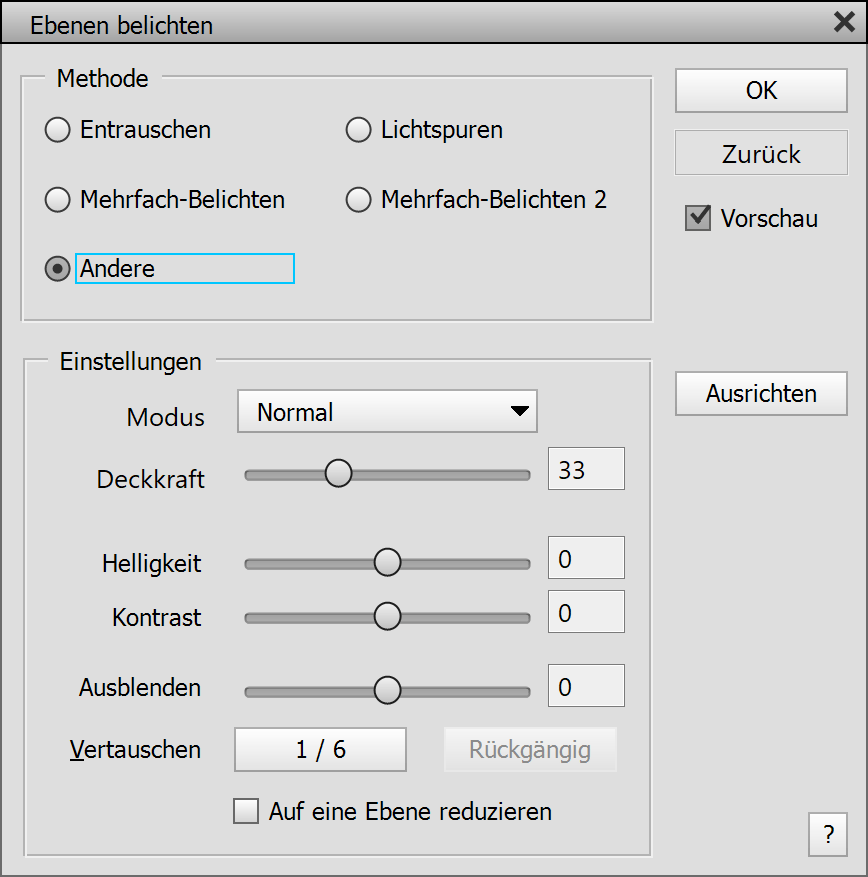
3. Wenn der Dialog Ebenen automatisch belichten erscheint, passen Sie dessen Helligkeit- und Kontrastregler an und testen den Regler "Ausblenden", um einige Fotos auszuschließen. Dann klicken Sie auf OK.
Manuelle Methode:
1. Wählen Sie Als Ebenen öffnen aus dem Dateimenü und wählen Sie mindestens zwei Fotos mit Lichtspuren aus, indem Sie die Strg- oder Umschalt-Taste betätigen. Dann klicken Sie auf die Schaltfläche "Öffnen"
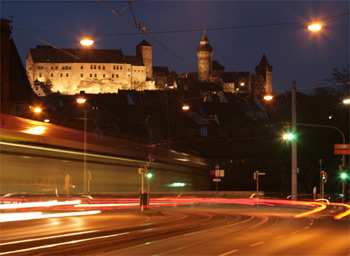
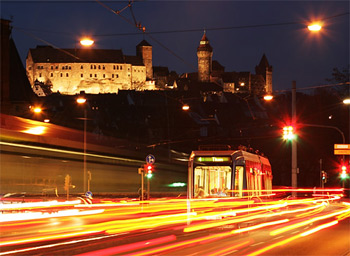
Das linke Bild ist eines von drei Fotos mit Lichtspur, die mit einem Stativ aufgenommen wurden. Das rechte Ergebnis entstand durch automatisches Ausrichten sowie Freistellen aller drei Fotos, wobei die Funktion "Ebenen belichten" von LayerShop mit der Option "Lichtspur" angewendet wurde.
2. Falls es nicht automatisch
erscheint, wählen Sie Ebenen automatisch ausrichten aus
dem Bild-Menü und klicken Sie OK.
3. Wenn es transparente Randbereiche gibt, wählen Sie Transparenz entfernen aus dem Bildmenü, aktivieren die Optionsschaltfläche "Bilder stapeln" und klicken auf OK. Um diese transparenten Bereiche mit Inhalten (in Photoshop Elements 13, Photoshop CS5 und höher) zu füllen, aktivieren Sie das Kontrollkästchen Inhaltsensitives Füllen, bevor Sie auf OK klicken. Alternativ verwenden Sie das Freistellungswerkzeug, um sie manuell zu entfernen.
4. Wählen Sie Ebenen belichten aus dem Bildmenü an und anschließend die Methode "Lichtspuren", passen Sie dann die Helligkeit- und Kontrastregler an und versuchen, mit dem Ausblenden-Regler einige Fotos auszuschließen. Klicken Sie schließlich auf OK.
Automatische Methode:
1. Schließen Sie alle Dokumente und wählen Sie Manuelle Komposition aus dem Bild > Aufgaben Untermenü oder aus dem Aufgaben-Bedienfeld, welches über das Fenster-Menü aufrufbar ist.
2. Im erscheinenden Dialog Als Ebenen öffnen wählen Sie mindestens zwei Bilder aus, indem Sie die Strg- oder Umschalt-Taste betätigen. Dann klicken Sie auf die Schaltfläche OK.
3. Jetzt sehen Sie alle Bilder als Ebenen, jede davon mit einer Ebenenmaske, mit Ausnahme der untersten Ebene. Wählen Sie das Pinselwerkzeug, um bestimmte Bildbereiche einer Ebene sichtbar oder unsichtbar zu machen. Auf diese Weise können Sie die besten Teile jeden Fotos kombinieren.
Manuelle Methode:
1. Wählen Sie Als Ebenen öffnen aus dem Dateimenü und wählen Sie mindestens zwei Bilder aus, indem Sie die Strg- oder Umschalt-Taste betätigen.
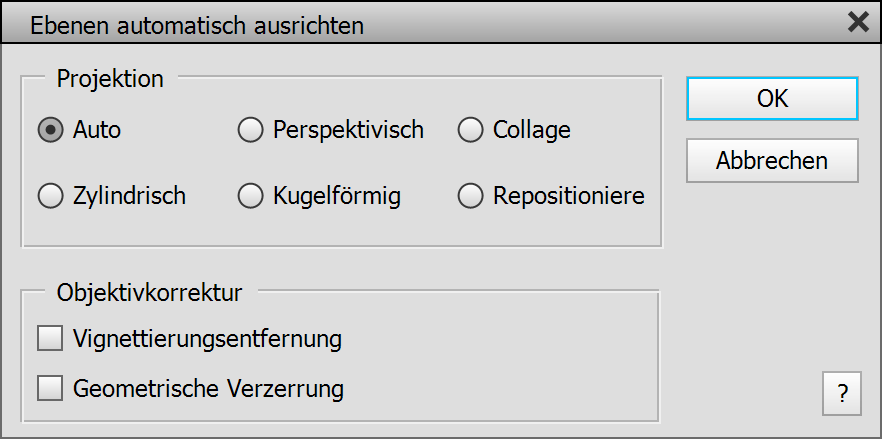
2. Falls es nicht automatisch erscheint, wählen Sie Ebenen automatisch ausrichten aus dem Bild-Menü und klicken Sie OK.
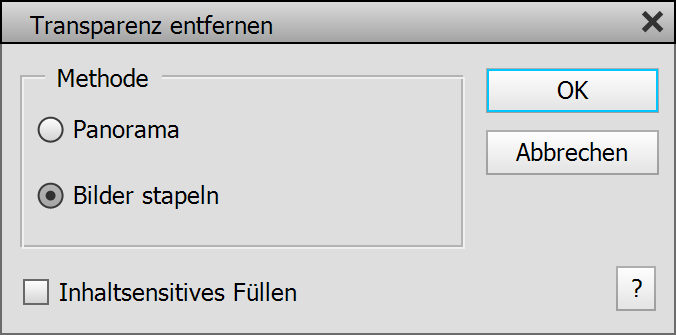
3. Wenn es transparente Randbereiche gibt, wählen Sie Transparenz entfernen aus dem Bildmenü, aktivieren die Optionsschaltfläche "Bilder stapeln" und klicken auf OK. Alternativ verwenden Sie das Freistellungswerkzeug, um sie manuell zu entfernen.
4. Erstellen Sie eine Ebenenmaske für jede Ebene, mit Ausnahme der untersten Ebene und verwenden Sie das Pinselwerkzeug, um bestimmte Bildbereiche einer Ebene sichtbar oder unsichtbar zu machen. Auf diese Weise können Sie die besten Teile jeden Fotos kombinieren.
Automatische Methode:
1. Schließen Sie alle Dokumente und wählen Sie Mehrfach belichten aus dem Bild > Aufgaben Untermenü oder aus dem Aufgaben-Bedienfeld, welches über das Fenster-Menü aufrufbar ist.
2. Im erscheinenden Dialog Als Ebenen öffnen wählen Sie mindestens zwei Fotos (von den verschiedenen Motiven, die aufgenommen wurden) aus, indem Sie die Strg- oder Umschalt-Taste verwenden. Dann klicken Sie auf die Schaltfläche "Öffnen".
3. Wenn der Dialog Ebenen automatisch belichten erscheint, klicken Sie für Effektvariationen mehrfach auf die Schaltfläche "Vertauschen" und testen die Option "Mehrfach-Belichten 2". Passen Sie den Helligkeit- und Kontrastregler an, falls nötig. Dann klicken Sie auf OK.
Manuelle Methode:
1. Wählen Sie Als Ebenen öffnen aus dem Dateimenü und wählen Sie mindestens zwei Fotos (von den verschiedenen Motiven, die aufgenommen wurden) aus, indem Sie die Strg- oder Umschalt-Taste betätigen. Dann klicken Sie auf die Schaltfläche "Öffnen".
2. Wählen Sie Ebenen automatisch belichten aus dem Bildmenü an und wählen die Methode "Mehrfach-Belichten". Für Effektvariationen klicken Sie mehrfach auf die Schaltfläche "Vertauschen" und testen die Option "Mehrfach-Belichten 2". Passen Sie den Helligkeit- und Kontrastregler an, falls nötig. Dann klicken Sie auf OK.
1. Schließen Sie alle Dokumente und wählen Sie Panorama aus dem Bild > Aufgaben Untermenü oder aus dem Aufgaben-Bedienfeld, welches über das Fenster-Menü aufrufbar ist.
2. Im erscheinenden Dialog Als Ebenen öffnen wählen Sie mindestens zwei Bilder aus, indem Sie die Strg- oder Umschalt-Taste betätigen. Dann klicken Sie auf die Schaltfläche "Öffnen".
3. Im Dialog "Transparenz entfernen" können Sie über die transparenten Bereiche des Panoramas entscheiden. Um sie beizubehalten, klicken Sie auf "Abbrechen". Um Sie zu entfernen, deaktivieren Sie das Kästchen "Inhaltssensitives Füllen" und klicken Sie auf OK. Um sie mit Inhalt zu füllen (in Photoshop Elements 13 und höher sowie Photoshop CS5 und höher) aktivieren Sie das Kästchen "Inhaltssensitives Füllen" und klicken auf OK.
4. Nun sehen Sie alle Bilder als Ebenen zu einem Panorama zusammengefügt. Wählen Sie "Auf Hintergrundebene reduzieren" aus dem Ebenen-Menü um alle Ebenen zu einer einzigen zu kombinieren.
Manuelle Methode:
1. Wählen Sie Als Ebenen öffnen aus dem Dateimenü an und wählen Sie mindestens zwei Bilder aus, indem Sie die Strg- oder Umschalt-Taste betätigen.
2. Falls es nicht automatisch erscheint, wählen Sie Ebenen automatisch ausrichten aus dem Bildmenü. Für normale Panoramas wählen Sie am besten die Option "Zylindrisch" aus der Gruppe "Projektion", da die Option "Auto" hin und wieder etwas unzuverlässig ist. Die anderen Optionen positionieren oder verzerren die Panoramabilder unterschiedlich. Klicken Sie auf OK.
3. Wählen Sie Ebenen automatisch füllen aus dem Bildmenü.

4. Wählen Sie "Panorama" aus den Überblendungsmethoden und aktivieren Sie das Kästchen für nahtlose Töne und Farben. Drücken Sie schließlich auf OK.
5. Wenn es transparente Randbereiche gibt, wählen Sie Transparenz entfernen aus dem Bildmenü. Um die transparenten Bereiche wegzuschneiden, klicken Sie auf die Optionsschaltfläche "Panorama", deaktivieren das Kästchen "Inhaltssensitives Füllen" und klicken auf OK. Um sie mit Inhalt zu füllen (in Photoshop Elements 13 und höher sowie Photoshop CS5 und höher), aktivieren Sie das Kästchen "Inhaltssensitives Füllen" und klicken auf OK.
Automatische
Methode:
1. Schließen Sie alle Dokumente und wählen Sie Bewegte Objekte entfernen aus dem Bild > Aufgaben Untermenü oder aus dem Aufgaben-Bedienfeld, welches über das Fenster-Menü aufrufbar ist.
2. Im erscheinenden Dialog Als Ebenen öffnen wählen Sie mindestens drei Bilder aus, indem Sie die Strg- oder Umschalt-Taste betätigen. Stellen Sie sicher, dass Sie eine ungerade Anzahl von Fotos auswählen, um bessere Ergebnisse zu erzielen. Dann klicken Sie auf die Schaltfläche "Öffnen".
3. Wenn Sie immer noch Teile oder verblasste Versionen der Objekte sehen, fahren Sie mit den Anweisungen unter "Weitere Objektentfernung" fort.
Manuelle Methode:
1. Wählen Sie Als Ebenen öffnen aus dem Dateimenü und wählen Sie mindestens drei Fotos aus, indem Sie die Strg- oder Umschalt-Taste betätigen. Stellen Sie sicher, dass Sie eine ungerade Anzahl von Fotos auswählen, um bessere Ergebnisse zu erzielen. Dann klicken Sie auf die Schaltfläche "Öffnen".
2. Falls es nicht automatisch erscheint, wählen Sie Ebenen automatisch ausrichten aus dem Bild-Menü und klicken Sie OK.
3. Wenn es transparente Randbereiche gibt, wählen Sie Transparenz entfernen aus dem Bildmenü. Um die transparenten Bereiche wegzuschneiden, klicken Sie auf die Optionsschaltfläche "Panorama", deaktivieren das Kästchen "Inhaltssensitives Füllen" und klicken auf OK. Um sie mit Inhalt zu füllen (in Photoshop Elements 13 und höher sowie Photoshop CS5 und höher), aktivieren Sie das Kästchen "Inhaltssensitives Füllen" und klicken auf OK.
4. Wählen Sie Bewegte Objekte entfernen aus dem Bild-Menü.
Weitere Objektentfernung:
1. Wenn Sie immer noch Teile oder verblasste Versionen der Objekte sehen, die Sie entfernen möchten, erstellen Sie eine Auswahl um diese.

2. Wählen Sie im Bild-Menü Detail entfernen und dann die Elemente in der Liste aus, bis die Objekte verschwunden sind. Klicken Sie dann auf OK.
Automatische
Methode:
1. Schließen Sie alle Dokumente und wählen Sie Auflösung erhöhen aus dem Bild > Aufgaben Untermenü oder aus dem Aufgaben-Bedienfeld, welches über das Fenster-Menü aufrufbar ist.
2. Im erscheinenden Dialog Als Ebenen öffnen wählen Sie mindestens zwei Bilder aus, indem Sie die Strg- oder Umschalt-Taste betätigen. Dann klicken Sie auf die Schaltfläche "Öffnen".
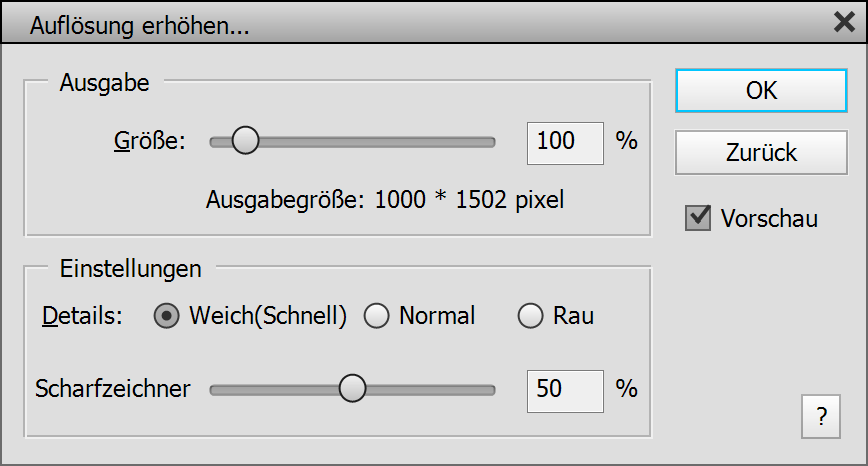
3. Wählen Sie im Dialogfeld Auflösung erhöhen eine Ausgabegröße in Prozent aus, passen Sie die Einstellungen an und schärfen Sie nach Bedarf.
Manuelle
Methode:
1. Wählen Sie Als Ebenen öffnen aus dem Dateimenü und wählen Sie mindestens zwei Fotos aus, indem Sie die Strg- oder Umschalt-Taste betätigen. Dann klicken Sie auf die Schaltfläche "Öffnen".
2. Falls es nicht automatisch erscheint, wählen Sie Ebenen automatisch ausrichten aus dem Bild-Menü und klicken Sie OK.
3. Wenn es transparente Randbereiche gibt, wählen Sie Transparenz entfernen aus dem Bildmenü. Um die transparenten Bereiche wegzuschneiden, klicken Sie auf die Optionsschaltfläche "Panorama", deaktivieren das Kästchen "Inhaltssensitives Füllen" und klicken auf OK. Um sie mit Inhalt zu füllen (in Photoshop Elements 13 und höher sowie Photoshop CS5 und höher), aktivieren Sie das Kästchen "Inhaltssensitives Füllen" und klicken auf OK.
4. Wählen Sie Auflösung erhöhen aus dem Bild-Menü. Im erscheinenden Dialogfeld stellen Sie dann eine Ausgabegröße in Prozent ein, passen Sie die Einstellungen an und schärfen Sie nach Bedarf.
Automatische
Methode:
1. Schließen Sie alle Dokumente und wählen Sie Unterbelichtung korrigieren aus dem Bild > Aufgaben Untermenü oder aus dem Aufgaben-Bedienfeld, welches über das Fenster-Menü aufrufbar ist.
2. Im erscheinenden Dialog Als Ebenen öffnen wählen Sie mehere unterbelichetete Bilder aus, indem Sie die Strg- oder Umschalt-Taste betätigen. Dann klicken Sie auf die Schaltfläche "Öffnen".
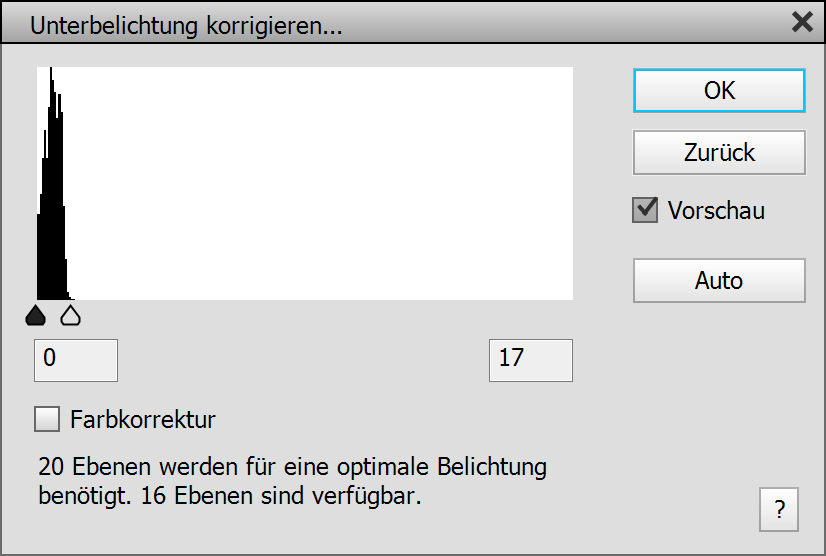
3. Im Dialogfeld Unterbelichtung korrigieren können Sie den Schieberegler unter dem Histogramm verwenden, um die Belichtungsintensität anzupassen, falls Ihnen die automatische Einstellung nicht gefällt. Aktivieren Sie das Kontrollkästchen Farbkorrektur, um einen Farbstich zu korrigieren. Klicken Sie dann auf OK.
Manuelle
Methode:
1. Wählen Sie Als Ebenen öffnen aus dem Dateimenü und wählen Sie mehere unterbelichetete Fotos aus, indem Sie die Strg- oder Umschalt-Taste betätigen. Dann klicken Sie auf die Schaltfläche "Öffnen".
2. Falls es nicht automatisch erscheint, wählen Sie Ebenen automatisch ausrichten aus dem Bild-Menü und klicken Sie OK.
3. Wenn es transparente Randbereiche gibt, wählen Sie Transparenz entfernen aus dem Bildmenü. Um die transparenten Bereiche wegzuschneiden, klicken Sie auf die Optionsschaltfläche "Panorama", deaktivieren das Kästchen "Inhaltssensitives Füllen" und klicken auf OK. Um sie mit Inhalt zu füllen (in Photoshop Elements 13 und höher sowie Photoshop CS5 und höher), aktivieren Sie das Kästchen "Inhaltssensitives Füllen" und klicken auf OK.
4. Wählen Sie im Unterbelichtung korrigieren aus dem Bild-Menü. Sie können den Schieberegler unter dem Histogramm verwenden, um die Belichtungsintensität anzupassen, falls Ihnen die automatische Einstellung nicht gefällt. Aktivieren Sie das Kontrollkästchen Farbkorrektur, um einen Farbstich zu korrigieren. Klicken Sie dann auf OK.